|
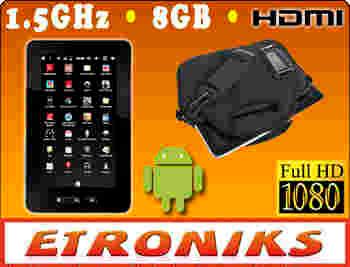
TYLKO U NAS W ZESTAWIE OTRZYMASZ TORBĘ/ETUI na TWÓJ NOWY tablet !
oraz kabel mini HDMI - HDMI długość 1,5 metra do podłączenia do telewizora !
OBSŁUGA URZĄDZENIA
Uruchamianie i wyłączanie
Uruchamianie
Przytrzymaj przycisk zasilania 2 sekundy. Ekran zrobi się aktywny, zobaczysz logo systemu Android:
Wyłączanie
1. Przytrzymaj dłuższy czas przycisk zasilania (ok 2 sekund), aż pojawi się menu „Opcje telefonu”.
2. Pojawią się trzy opcje:
1. Wyłącz – wyłączy urządzenie
2. Standby – wygaszenie ekranu
3. Cancel – powrót
3. Po wybraniu opcji Wyłącz, system poprosi o potwierdzenie. Wybierz OK.
Wygaszanie i aktywowanie ekranu
1. Podczas dłuższego czasu nieużywania urządzenia, system sam wygasi ekran, by oszczędzić baterię.
2. Aby wygasić ekran, wciśnij raz przycisk zasilania.
Wskazówka: w sekcji „Dźwięk i obraz” znajdziesz szczegółowe instrukcje dotyczące ustawień ekranu.
Aktywowanie ekranu i odblokowywanie
Gdy ekran jest wygaszony, naciśnij przycisk zasilania. Pojawi się zablokowany ekran urządzenia z godziną, datą i stanem naładowania urządzenia, oraz dwoma ikonami:
1. Przeciągnij w ikonę z kłódką zgodnie ze strzałką, żeby odblokować ekran.
2. Przeciągnij w ikonę z głośnikiem zgodnie ze strzałką, żeby wyciszyć urządzenie.
Zablokowany ekran w pozycji poziomej
Zablokowany ekran w pozycji pionowej
Używanie ekranu dotykowego
Naciśnięcie / wybranie
Pojedyncze naciśnięcie na elemencie ekranu, jak np. ikona, przycisk, klawisz klawiatury ekranowej.
Podwójne naciśnięcie
Podwójne, szybkie naciśnięcie powoduje automatyczne przybliżenie, np. powiększenie tekstu w przeglądarce internetowej lub powiększenie zdjęcia przeglądanego w galerii.
Ponowne podwójne naciśnięcie lub naciśnięcie przycisku wstecz cofa akcję.
Gest uszczypnięcia
Wykonywany jest dwoma palcami. Zbliżanie do siebie dwóch palcy dotykających ekranu spowoduje np. zmniejszenie rozmiary oglądanego zdjęcia. Oddalanie od siebie dwóch palcy dotykających ekran, spowoduje np. powiększenie przeglądanego zdjęcia.
Przytrzymanie
Naciśnięcie i przytrzymanie elementu ekranu, jak np. ikona, link, fragment tekstu spowoduje otwarcie menu dla elementu (fragment tekstu do zaznaczenia, otwarcie/skopiowanie adresu linku lub możliwość aktywacja ikony do przeciągnięcia (ikona aplikacji na ekranie głównym, ikona aplikacji w menu aplikacji).
Przewijanie
Przyłożenie palca do ekranu i przeciągnięcie góra-dół lub lewo-prawo. Np. przeciąganie palcem w celu przeglądania ekranów na ekranie głównym (lewo - prawo) lub przewijania menu lub strony internetowej (góra-dół).
Przeciąganie
Aby przeciągnąć np. ikonę lub widżet na ekranie głównym, należy przytrzymać wybrany element, aż „wejdzie pod palec”, a następnie przeciągnąć w wybrane miejsce.
Obracanie
Większość aplikacji współpracuje z czujnikiem grawitacyjnym; po obróceniu urządzenia, ułożenie ekranu zmieni się automatycznie.
Niektóre aplikacje, jak np. Mapy pozwalają na samodzielnie obracanie wyświetlanej zawartości; przyłóż dwa palce do ekranu i przeciągnij je w przeciwnych kierunkach.
Ekran dotykowy dodatkowe porady
Ekran główny - pierwsze kroki
Domyślnie zainstalowany widżet z ludzikiem androida pokazujący podstawowe 6 kroków:
1. wyświetl wszystkie aplikacje - dotknij ikony z kratką
W menu wszystkich aplikacji przewijasz ekran góra-dół
2. Przeciągnij aplikację na ekran - ustaw ekran na który chcesz przesunąć ikonę. wejdź w menu wszystkich aplikacji (krok 1) dotknij ikony wybranej aplikacji i przytrzymaj aż poczujesz wibrację. Ikona będzie “pod twoim palcem” na głównym ekranie. Umieść ją w wybranym miejscu (możesz umieścić ją na innym ekranie najeżdżając na róg ekranu)
3. Poukładaj ikony na ekranie - Dotknij wybranej ikony, przytrzymaj aż poczujesz wibrację i przeciągnij w dowolne miejsce.
4. Usuń element z ekranu - Dotknij ikony [aż poczujesz wibrację] - (urządzenie nie ma wibracji - “aż ikona wskoczy pod Twój palec”) i przeciągnij do kosza na dole ekranu
5. Przełącz na inny ekran - Przesuń palcem w bok, aby przełączyć ekran. Trzymając ikonę pod palcem możesz ją w ten sposób przeciągnąć na inny ekran.
Ostatnio używane aplikacje
Przytrzymaj przycisk z domkiem, aby otworzyć podgląd ostatnio używanych aplikacji.
W ten sposób możesz łatwo przełączać się pomiędzy aplikacjami podczas codziennej pracy: np., aby skopiować link z przeglądarki internetowej do treści przed chwilą pisanego maila.
Dodaj kilka obiektów na stronie głównej ekranu
Przyciśnij i przetrzymaj puste pole na ekranie, aby wybrać element, który chcesz dodać:
Spróbuj dodać kilka obiektów, które ułatwią Ci pracę z urządzeniem:
1. Skróty do często używanych aplikacji, jak klient poczty, Android Market, kalendarz, etc.
2. Widżet „Szukaj” do wyszukiwania tekstowego i głosowego. Możesz za jego pomocą przeszukiwać internet, jak i zawartość telefonu (zainstalowane aplikacje, kontatky, etc.).
3. Widżet „Zarządzanie energią” - niezwykle przydatny widżet pozwalający na zarządzanie w jednym miejscy podstawowymi funkcjami telefonu, jak: wifi, synchronizacja, jasność ekranu.
Wyłączenie / wyjście z programu
1. Użyj przycisku z domkiem
2. Użyj przycisku ze strzałką cofania
3. W niektórych aplikacjach jest opcja „Wyjdź” dostępna po użyciu przycisku menu
Animowane tapety
Możesz pobawić się ekranem dotykowym uruchamiając interaktywną, animowaną tapetę, jak np. rybki
Połączenie WiFi
Aby nawiązać nowe połączenie Wi-Fi:
1. Na stronie głównej wybierz ikonę ustawień z doka
2. Wybierz „Sieci zwykłe i bezprzewodowe”
3. Wybierz „Ustawienia Wi-Fi”
4. Wybierz „Wi-Fi”, aby włączyć Wi-Fi
5. Wybierz „Powiadomienie o sieci”, jeśli chcesz, aby system automatycznie informował Cię o dostępnej sieci
6. Wybierz nazwę sieci z którą chcesz się połączyć Wi-Fi z listy
7. Jeśli sieć jest zabezpieczona hasłem, system poprosi o jego wprowadzenie
Odświeżanie połączenia
Przy dłuższym nieużywaniu urządzenia połączenie może nie odnowić się po aktywacji ekranu. W takiej sytuacji powtórz procedurę łączenia się z siecą WiFi lub włącz i wyłącz sieć WiFi przy użyciu widżetu „Zarządzanie energią.
Podłączanie USB
Połączenie USB pozwala na transfer plików na i z urządzenia. Jest to przydatna funkcja, by zgrać zdjęcia z tabletu lub wgrać na niego ulubioną muzykę, filmy lub zdjęcia. Funkcja ta pozwala też na korzystanie z tabletu jako przenośnego dysku USB.
Nawiązanie połączenia
1. Podłącz kabel USB do tabletu i komputera. (* kabel mini USB, jak do przenośnego dysku twardego, nie mylić z micro USB popularnego w telefonach komórkowych)
2. Na pasku stanu pojawi się informacja o nawiązaniu połączenia.
3. Rozwiń z góry panel powiadomień i naciśnij „Połączenie przez USB. Wybierz, aby skopiować pliki do/z komputera”.
4. Otworzy się nowy ekran z informacją i zielonym ludzikiem Androida z kluczem USB.
5. Naciśnij przycisk [Włącz nośnik USB] i potwierdź [OK].
6. Poczekaj na nawiązanie połączenia.
7. Po nawiązaniu połączenia ludzik Androida zmieni kolor na pomarańczowy.
8. Możesz teraz przeglądać zawartość telefonu korzystając z przeglądarki plikówdostępnej na systemie operacyjnym komputera do, którego został podłączony tablet. (* foldery, które mogą Cię zaintersować, to DCIM – zdjęcia, Downloads – ostatnio pobrane pliki)
9. Aby zakończyć połączenie naciśnij przycisk [Wyłącz nośnik USB].
Uwaga: podczas aktywnego połączenia USB karta SD jest zajęta – nie ma w tym czasie dostępu do danych i aplikacji zapisanych na karcie.
Dodatkowa karta SD
Tablet ma wbudowane dwie pamięci: pamięć systemową i wbudowaną pamięć SD. W urządzaniu można umieścić dodatkową kartę SD za pomocą slotu umieszczonego pomiędzy wyjściem HDMI a gniazdem mini jack.
Instalacja karty SD
- Włóż kartę SD w slot urządzenia.
- Delikatnie dociśnij aż usłyszysz charakterystyczny klik
System automatycznie zainstaluje kartę i poinformuje o dostępie do przeglądania.
Bezpieczne usuwanie karty SD
Bezpieczne usuwanie może przedłużyć żywotność karty SD i chroni jej system plików przed ewentualnym uszkodzeniem.
- Wejdź w Ustawienia
- Karta i pamięć telefonu
- Odinstaluj kartę pamięci
- Wyjmij kartę pamięci delikatnie ją dociskając aż wyskoczy ze slotu
Wyjęcie włożenie dodatkowej karty SD
Aby włożyć usunąć kartę, należy wepchnąć ją do slotu, po czym delikatnie wcisnąć, aż się zablokuje. Aby usunąć, kartę należy ponownie delikatnie docisnąć.
Po wsunięciu, system sam zamontuje kartę i poinformuje o tym na pasku stanu.
Bezpieczne usunięcie karty z systemu Android
1. Ustawienia
2. Pamięć
3. Usuń bezpiecznie
Klawiatura ekranowa
Klawiatura ekranowa aktywuje się automatycznie po dotknięciu pola wprowadzania tekstu w dowolnej aplikacji.
Istnieją dwie metody wprowadzania tekstu:
1. Standardowe pisanie na klawiaturze ekranowej
2. Wprowadzanie tekstu poprzez rozpoznawanie mowy – możliwe jest to po naciśnięciu przycisku z mikrofonem, który pojawia się w prawej dolnej części klawiatury
Ustawienia klawiatury ekranowej
Do ustawień klawiatury można dotrzeć na dwa sposoby:
1. Ustawienia → Język i klawiatura → Klawiatura Android
2. Przytrzymaj ikonę z mikrofonem lub ikonę przecinka w prawym dolnym rogu, po czym przesuń w lewo i wybierz ikonę ustawień.
Polskie znaki
1. Naciśnij i przytrzymaj literę, której chcesz uzyskać polski znak diakrytyczny.
2. Po chwili przytrzymywania wyświetli się dodatkowy dymek z polską literką.
3. Oderwanie palca od ekranu spowoduje wprowadzenie znaku.
Niektóre znaki po przytrzymaniu mają kilka możliwości do wybrania – przeciągnij palec na ten, który chcesz wybrać. Taka sytuacja ma miejsce, np. z literą Z lub literami, pod którymi ukryte są cyfry.
Przycisk shift
1. Jedno dotknięcie – następny wprowadzany znak będzie dużą literą
2. Dwa dotknięcia – aktywny capslock
|